
【指纹浏览器】多境浏览器长效静态IP使用教程
发布时间:2026-07-16
1、首先,下载多境浏览器(下载地址:https://www.djbrowser.com/),
然后注册、登录账号,打开多境浏览器界面。
点击【窗口浏览器】菜单,
点击【新建窗口】按钮:
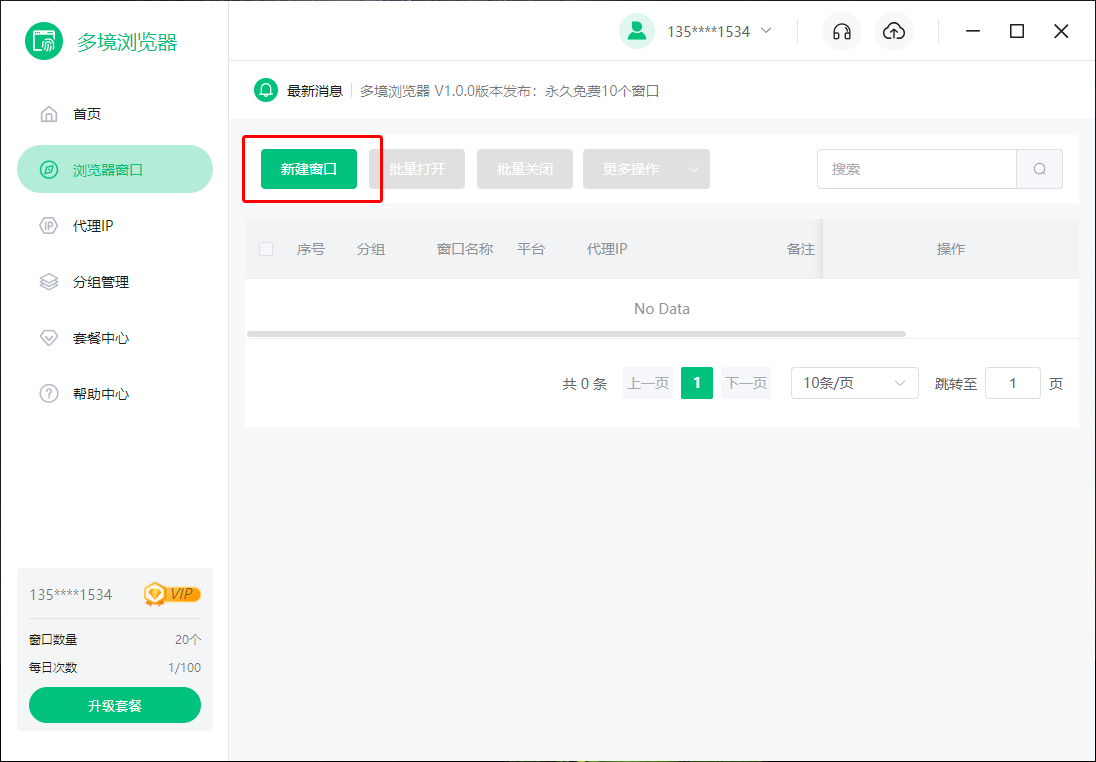
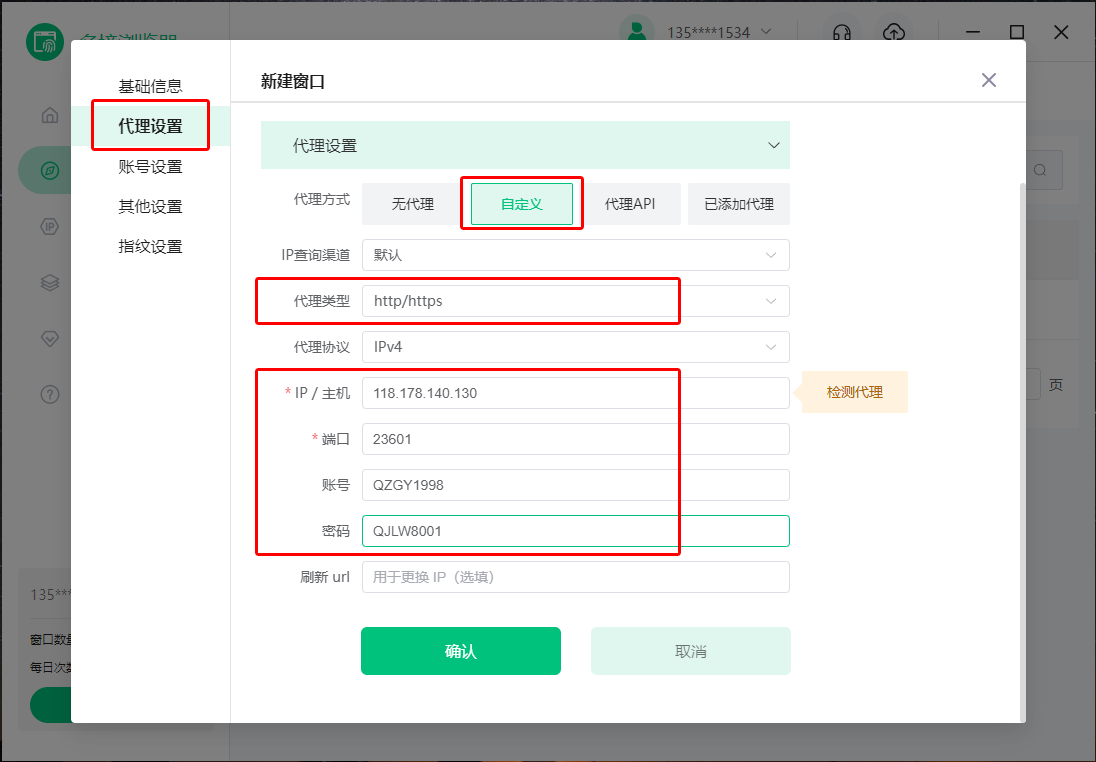
2、点击左侧【代理设置】,选择【自定义】菜单。
然后【代理类型】选择http或者socks5类型。(按照IP的类型去选择)
在IP、端口、账号、密码这里,填入购买的长效静态IP。
(推荐使用>>花生HTTP代理<<)
如图:
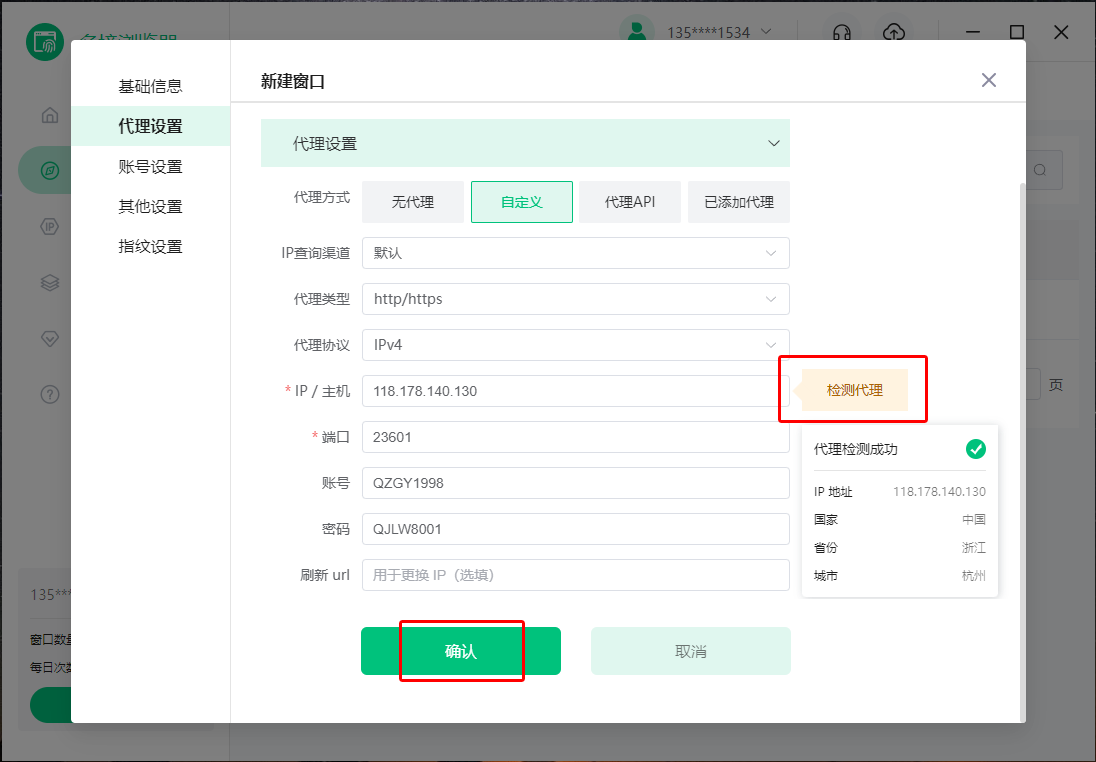
3、填写完毕后,
可以点击右侧的【检测代理】,查看IP是否正常。
若提示【代理检查成功】,点击【确定】按钮保存。
------
提示【代理检测成功】,证明API有效;
提示【代理失败】,则证明API异常;
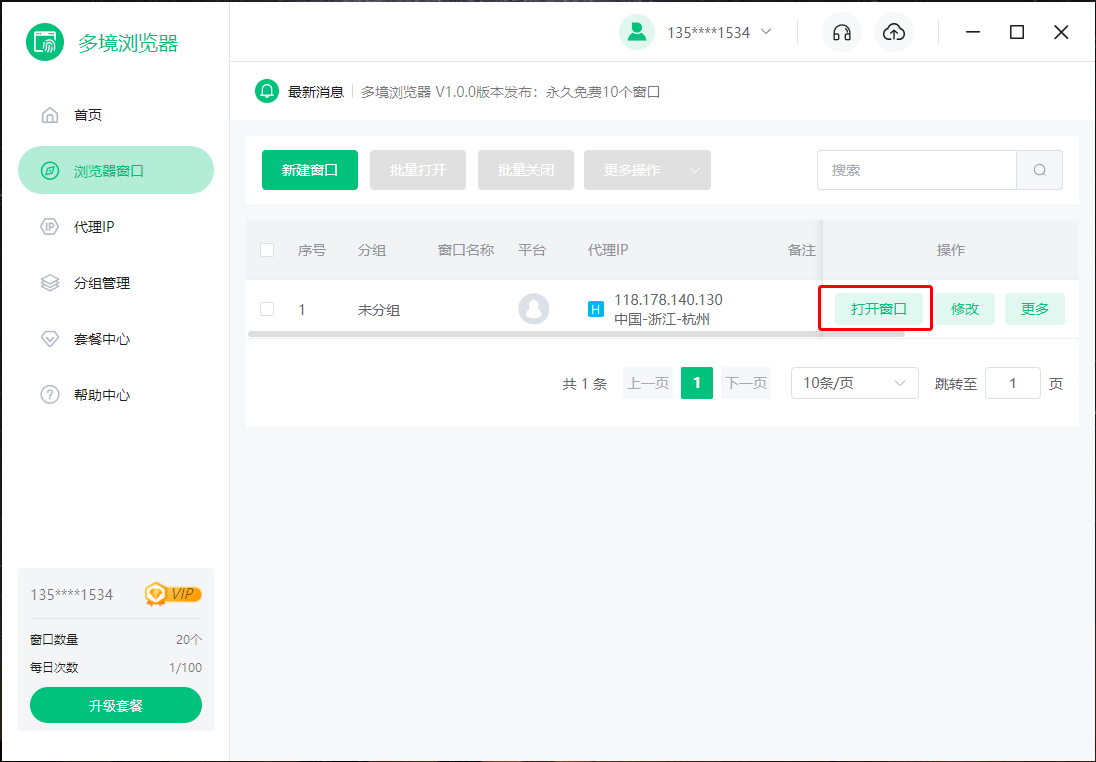
4、确认保存后如下图,
会生成一个对应窗口列表。
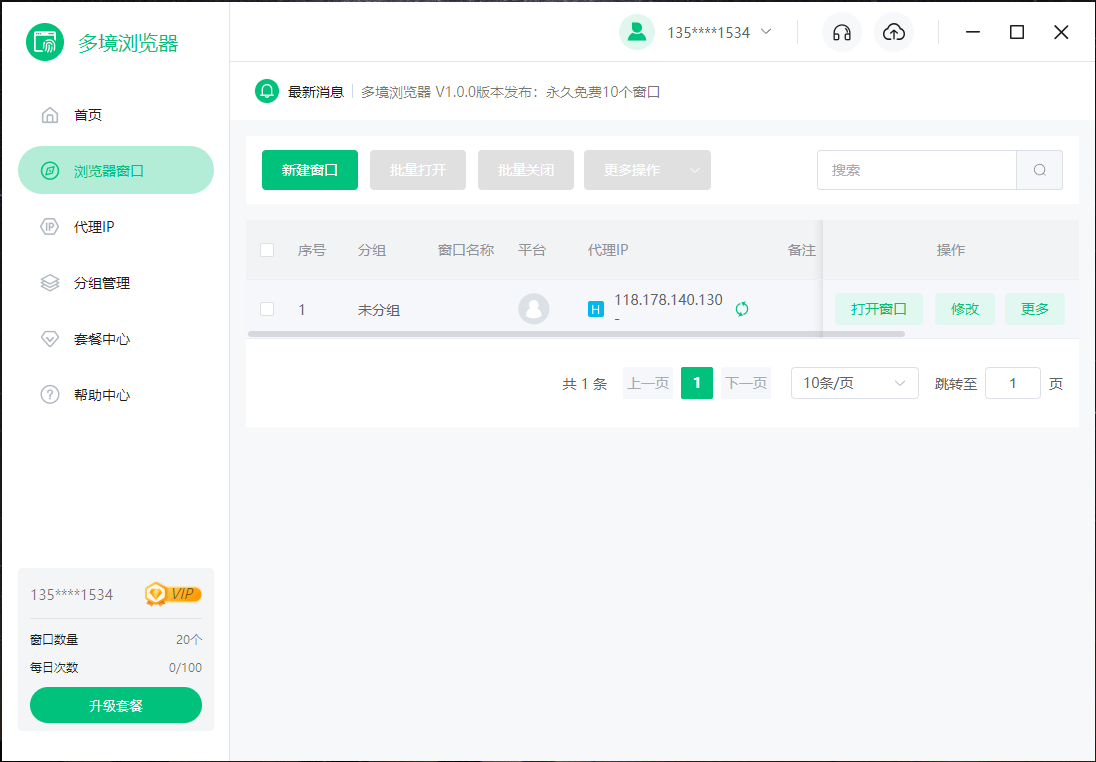
5、这样,就可以点击【打开窗口】按钮,
进行代理后的网页访问了;
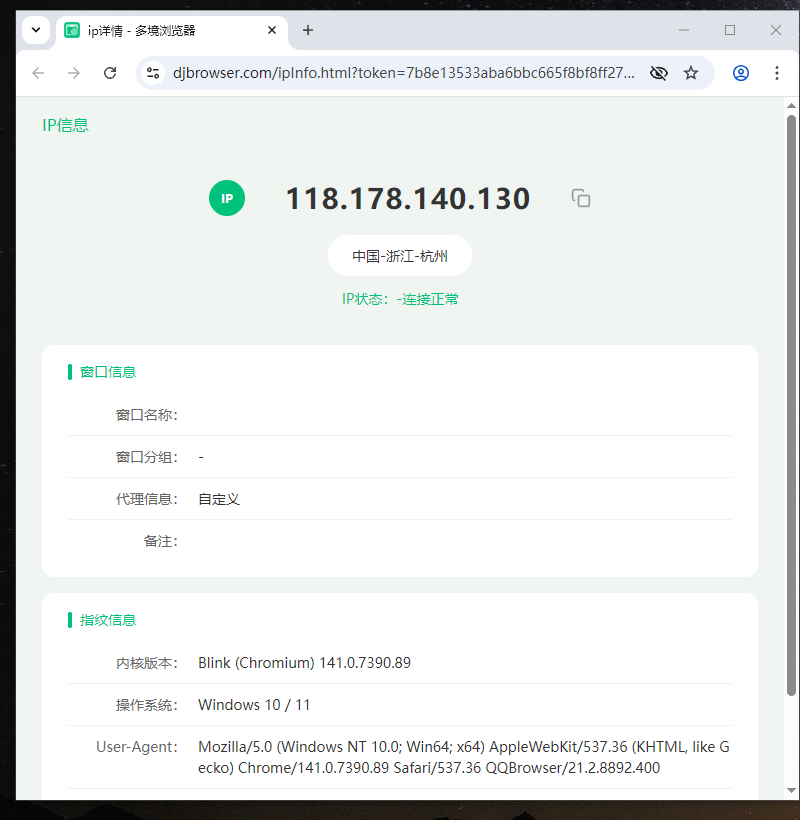
6、打开窗口,
会显示对应的IP地址、IP归属地;
以及窗口相应的指纹信息;
这样就是IP代理成功了!
以上就是长效静态代理的使用教程!
多境浏览器官网:https://www.djbrowser.com/